- Содержание
- Установка jCjS
- Запуск jCjS
Графический вариант сервера jCjSGui
jCjSGui предназначен для запуска постов как использующих так и не использующих функционал GUI,
а также для отладки js-скриптов
cd /D c:\jCjS2\bin

jCjSGui.exe
По умолчанию, используется главный конфигурационный файл C:/jCjS2/etc/jcjs.xml
Если вас не устраивает такое положение дел, можно запустить сервер jCjS указав ему необходимую конфигурацию
cd /D c:\jCjS2\bin

# Чтобы запустить несколько одновременно работающих процессов, достаточно выполнить
jCjSGui.exe -cfg ../stuff/tests/pluginPHP/jcjs_php.xml
jCjSGui.exe -cfg ../stuff/tests/SMTPClient/jcjs_SMTPClient.xml
# Главное условие одновременного запуска - разные http-порты, используемые jCjS
После запуска jCjSGui в трее появится значок  правый клик мыши по которому вызовет контекстное меню
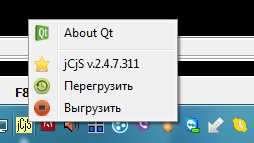
Если выбрать пункт меню jCjS v.2.4.8.311, будет открыт браузер
по адресу
расположения главного поста. Например http://localhost:8080/postsTable/
Запуск в консольном варианте
Консольный вариант запуска полезен для отладки скриптов,
при этом все сообщения сервера jCjS выводятся в консоль.
Запуск сервера в консольном варианте производится командой
cd /D c:\jCjS2\bin

jCjSService.exe -e
По умолчанию, используется главный конфигурационный файл C:/jCjS2/etc/jcjs.xml
Если вас не устраивает такое положение дел, можно запустить сервер jCjS указав ему необходимую конфигурацию
cd /D c:\jCjS2\bin

jCjSService.exe -e -cfg ../stuff/postsTable/jcjs_postTable.xml
Для остановки сервера нажимаем Ctrl-C.
Запуск через контекстное меню
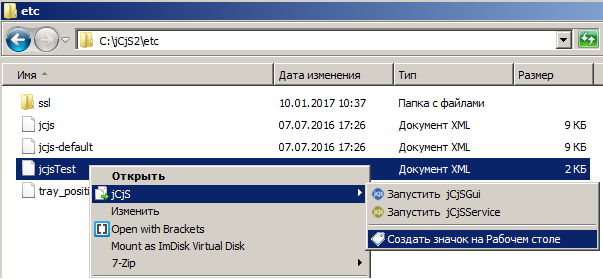
Существует удобный инструмент запуска - с помощью контекстного меню.
Правый клик мыши на конфигурационном файле .xml отобразит контестное меню,
в котором есть два пункта запуска и один для создания
ярлыка запуска на рабочем столе пользователя.
Запуск в виде сервиса
jCjSService имеет возможность запуска в качестве службы. В большинстве случаев службам запрещено взаимодействие с консолью или рабочим столом пользователей (как локальных, так и удалённых), однако для некоторых служб возможно исключение.
Существует несколько режимов для служб:
- запрещён к запуску;
- ручной запуск (по запросу);
- автоматический запуск при загрузке компьютера;
- автоматический (отложенный) запуск (введён в Windows Vista и Windows Server 2008);
- обязательная служба/драйвер (автоматический запуск и невозможность (для пользователя) остановить службу).
После установке службы jCjSService устанавливается режим запуска «автоматический запуск при загрузке компьютера».
У механизма запуска в качестве службы есть определенные преемущества перед обычным запуском.
- Корректно запускается при пуске компьютера
- Корректно выгружается при останове компьютера
- ОС Windows следит за выполнением службы и может перезапустить ее в случае подвисания
- Службу можно настроить таким образом, что системному администратору будут высылаться уведомления об ошибках запуска
Условия использования:
Например, у вас есть несколько постов,
два из них опрашивают оборудование по последовательному посту
и сохраняют полученные данные в БД,
а последний предоставляет архивные данные через WEB-фейс.
Также у вас нет постов, которые используют функции GUI
В этом случае рекомендуется использовать jCjSService.
Специфические аргументы
- Общие аргументы:
- -cfg: Указание конфигурационного файла
- -cmd: Выполнение запроса у работающего приложения jCjS (см. межпроцессовое взаимодействие)
- -p: Принудительное указание http порта (если указать 1, то у ОС будет взят первый свободный порт)
- -ps: Принудительное указание https порта (если -p и -ps указывают на один порт, то будет принудительно использоваться шифрование)
- -lt: Принудительное указание уровень логирования (см. параметр logTrsh в секции server конфигурационного файла)
- -ls: Принудительное указание максимального размера файла журнала в Мб. Значение должно быть больше 0 и не больше 64; допускается дробная часть с разделителем «точка», например -ls 0.5 (см. параметр logSizeMb в секции server конфигурационного файла)
- -ld: Принудительное указание уровень каталога с логом (см. параметр logs в секции server/folders конфигурационного файла)
- -tc: Принудительное указание кодировки вывода в консоль
- Aргументы jCjSService:
- -i: Установить службу с именем -n
- -a: Аргументы устанавливаемой службы
- -u: Удалить службу с именем -n
- -u -all: Остановить и удалить все службы (Windows only)
- -s: Запуск службы с именем -n
- -t: Остановка службы с именем -n
- -t -all: Остановка всех служб (Windows only)
- -n: Имя службы (по умолчанию jCjSService)
- -n -all: Запуск всех установленных служб (Windows only)
- -e: Запустить в качестве консольного приложения
- -q: Запросить состояние установленных сервисов
- -Q: Запросить состояние установленных сервисов с заголовками
- -qa: Запросить состояние всех установленных сервисов
- -Qa: Запросить состояние всех установленных сервисов
- -v: Вывод версии
- -h: Вывод помощи
Методика установки службы jCjSService в Windows
Для установка службы необходимо выполнить несколько команд
cd /D c:\jCjS2\bin

# Установка службы с дефолтным именем jCjSService и
# дефолтным конфигурацонным файлом ../etc/jcjs.xml
jCjSService.exe  -i
# Будет установлена службы с именем jCjSService

# Чтобы установить несколько служб, достаточно указать
# отличное от jCjSService имя и используемый конфиг службы
jCjSService.exe  -i -n jCjSServicePHP  -a "-cfg ../stuff/tests/pluginPHP/jcjs_php.xml"
jCjSService.exe  -i -n jCjSServiceSMTP -a "-cfg ../stuff/tests/SMTPClient/jcjs_SMTPClient.xml"

# Будут установлены службы с именами jCjSServicePHP и jCjSServiceSMTP
# Главное условие одновременного запуска - разные http-порты, используемые jCjS

# так-же существует возможность установки служб с принудительным указанием http порта
jCjSService.exe  -i -n jCjSServicePHP  -a "-p 8081 -cfg ../stuff/tests/pluginPHP/jcjs_php.xml"
jCjSService.exe  -i -n jCjSServiceSMTP -a "-p 8082 -cfg ../stuff/tests/SMTPClient/jcjs_SMTPClient.xml"
# тоже самое, только с указанием порта в hex
jCjSService.exe  -i -n jCjSServicePHP  -a "-p 0xAF91 -cfg ../stuff/tests/pluginPHP/jcjs_php.xml"
jCjSService.exe  -i -n jCjSServiceSMTP -a "-p AF92 -cfg ../stuff/tests/SMTPClient/jcjs_SMTPClient.xml"


# установка службы с принудительным указанием http порта и включенным шифрованием
jCjSService.exe  -i -n jCjSServicePHP  -a "-p 8081 -ps 8081 -cfg ../stuff/tests/pluginPHP/jcjs_php.xml"

# установка службы с принудительным указанием http порта и включенным шифрованием и отключеным логированием
jCjSService.exe  -i -n jCjSServicePHP  -a "-cfg ../stuff/tests/pluginPHP/jcjs_php.xml -p 8081 -ps 8081 -lt 0"

# установка службы с принудительным указанием каталога для логирования
jCjSService.exe  -i -n jCjSServicePHP  -a "-cfg ../stuff/tests/pluginPHP/jcjs_php.xml -ld ../logs_ServicePHP"

# Запрос состояния всех установленных служб
jCjSService.exe  -Q

ServiceName      State
jCjSService      1       STOPPED
jCjSServicePHP   2       START_PENDING
jCjSServiceSMTP  3       STOP_PENDING
jCjSServiceSND   4       RUNNING
jCjSServiceKASS  5       PAUSE_PENDING
jCjSServiceASRK  6       PAUSED
Запуск службы
Для запуска службы необходимо выполнить команду
cd /D c:\jCjS2\bin

jCjSService.exe # Равноценно команде jCjSService.exe -n jCjSService

jCjSService.exe -n newServiceName1
jCjSService.exe -n newServiceName2

# Будут запущены службы с именами jCjSService, newServiceName1 и newServiceName2

# запуск средствами Windows
net start jCjSService
net start newServiceName1
net start newServiceName2

# Запрос состояния всех установленных служб
jCjSService.exe  -Q

ServiceName      State
jCjSService      4       RUNNING
newServiceName1  4       RUNNING
newServiceName2  4       RUNNING
Остановка службы
Для запуска службы необходимо выполнить команду
cd /D c:\jCjS2\bin

jCjSService.exe -t # Равноценно команде jCjSService.exe -t -n jCjSService

jCjSService.exe -t -n newServiceName1
jCjSService.exe -t -n newServiceName2

# Будут остановлены службы с именами jCjSService, newServiceName1 и newServiceName2

# останов средствами Windows
net stop jCjSService
net stop newServiceName1
net stop newServiceName2

# Запрос состояния всех установленных служб
jCjSService.exe  -Q

ServiceName      State
jCjSService      1       STOPPED
newServiceName1  1       STOPPED
newServiceName2  1       STOPPED
Удаление службы
Для удаления службы необходимо выполнить несколько команд
cd /D c:\jCjS2\bin

# Чтобы деинсталировать службу
jCjSService.exe  -u
jCjSService.exe  -u -n newServiceName1
jCjSService.exe  -u -n newServiceName2

# Будут удалены службы с именами jCjSService, newServiceName1 и newServiceName2
Вывод помощи
cd /D c:\jCjS2\bin

jCjSService.exe  -h

# Выведет:
#jCjSService.exe -[a|e|h|i|n|s|u|v|q]
#        -i(nstall) [account] [password]      : Install the service, optionally using given account and password
#        -i(nstall) [-n(ame) serviceName]     : Install the service, optionally using the required service name
#        -i(nstall) [-a(rgs) "all args"]      : Install the service, optionally using the required arguments
#        -u(ninstall)                         : Uninstall the service.
#        -u(ninstall) [-n(ame) serviceName]   : Uninstall the service, optionally using the required service name.
#        -u(ninstall) [-all]                  : Uninstall all installed services (Windows only).
#        -e(xec)                              : Run as a regular application. Useful for debugging.
#        -t(erminate)                         : Stop the service.
#        -t(erminate) [-n(ame) serviceName]   : Stop the service, optionally using the required service name.
#        -t(erminate) [-all]                  : Stop all installed services (Windows only).
#        -c(ommand) num                       : Send command code num to the service.
#        -c(ommand) num [-n(ame) serviceName] : Send command code num to the service using the required service name.
#        -d(irectory installation)            : installation directory.
#        -v(ersion)                           : Print version.
#        -p(ause)  [-n(ame) serviceName]      : Pause.
#        -r(esume) [-n(ame) serviceName]      : Resume.
#        -s(tatus)                            : Status service (default service name 'jCjSService').
#        -s(tatus) [-n(ame) serviceName]      : Status service, optionally using the required service name.
#        -Q(uery)                             : Get the status of all installed services from this instance.
#        -q(uery)                             : Get the status of all installed services from this instance without a title.
#        -Qa(ll)                              : Get state all installed services.
#        -qa(ll)                              : Get state all installed services without a title.
#        No arguments [-n(ame) serviceName]   : Start the service, optionally using the required service name.
#        -h(elp)                              : Show this help
#
#example:
# install service
# jCjSHttpsProxy  -i  -n newServiceName   -a "-p 9080 -ps 9081"
# start service
# jCjSHttpsProxy      -n newServiceName
# stop service
# jCjSHttpsProxy  -t  -n newServiceName
# uninstall service
# jCjSHttpsProxy  -u  -n newServiceName
# start all services (Windows only)
# jCjSHttpsProxy  -n -all
# stop all services (Windows only)
# jCjSHttpsProxy  -t  -all
# uninstall all services (Windows only)
# jCjSHttpsProxy  -u  -all